Cómo subir tu artwork al perfil de Steam
El ZIP llega con las piezas ya cortadas y numeradas. Aquí está lo que queda: descomprimirlo y subirlo. Cada paso lleva debajo la pantalla que vas a ver.
Descomprimir el pack
Windows abre los .zip él solo. Si el pack te llega en .rar hace falta un programa aparte.
Instala WinRAR (solo si es .rar)
Desde la página oficial, la versión de 64 bits. El instalador es «Siguiente → Instalar → Finalizar» y no pregunta nada raro.
Extrae los archivos
Botón derecho encima del archivo y una de estas dos:
- Extraer aquí: deja las piezas sueltas en la misma carpeta.
- Extraer en [nombre]: crea una carpeta con las piezas dentro.
Dentro tienes una carpeta por formato y las piezas numeradas en el orden en que van colocadas. Ese orden importa: es lo que hace que encajen entre sí.
Subirlo a Steam
Se sube una pieza por vez, desde el formulario de artwork de Steam. Hazlo en Chrome u Opera GX: el paso de la consola es más directo ahí.
Abre el formulario de subida
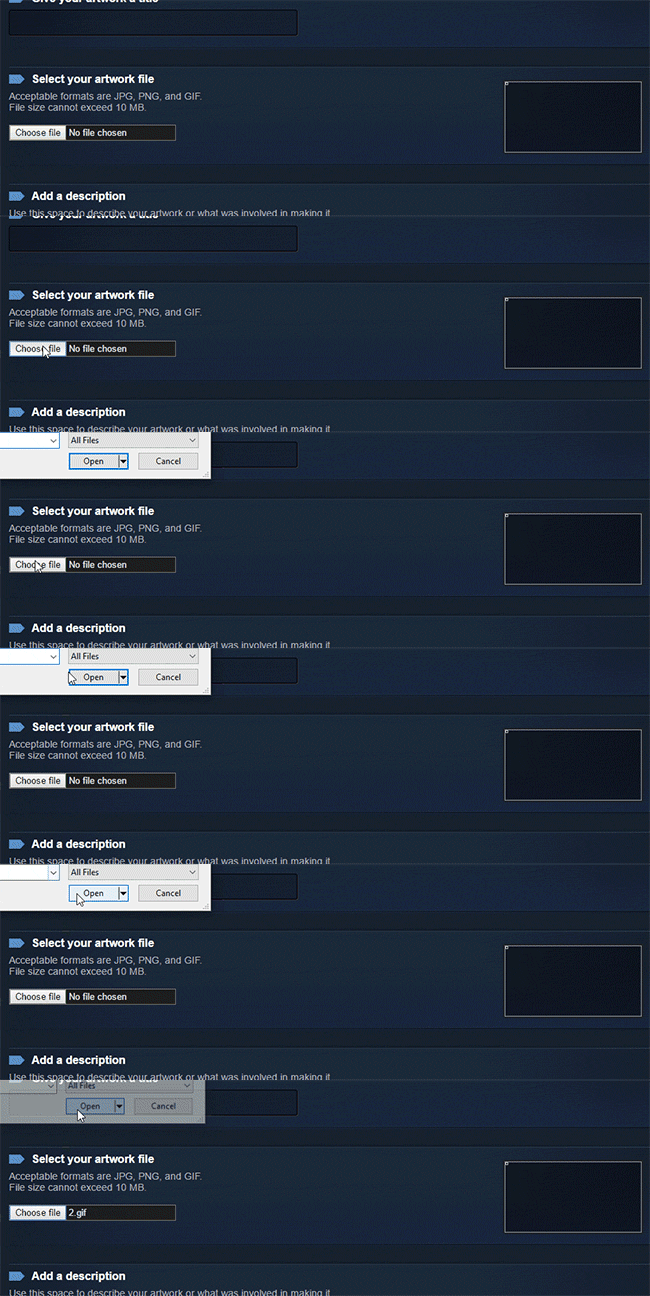
Entra en steamcommunity.com/sharedfiles/edititem/767/3/ y en Select your artwork file dale a «Choose file» para elegir la primera pieza.
Abre las herramientas del navegador
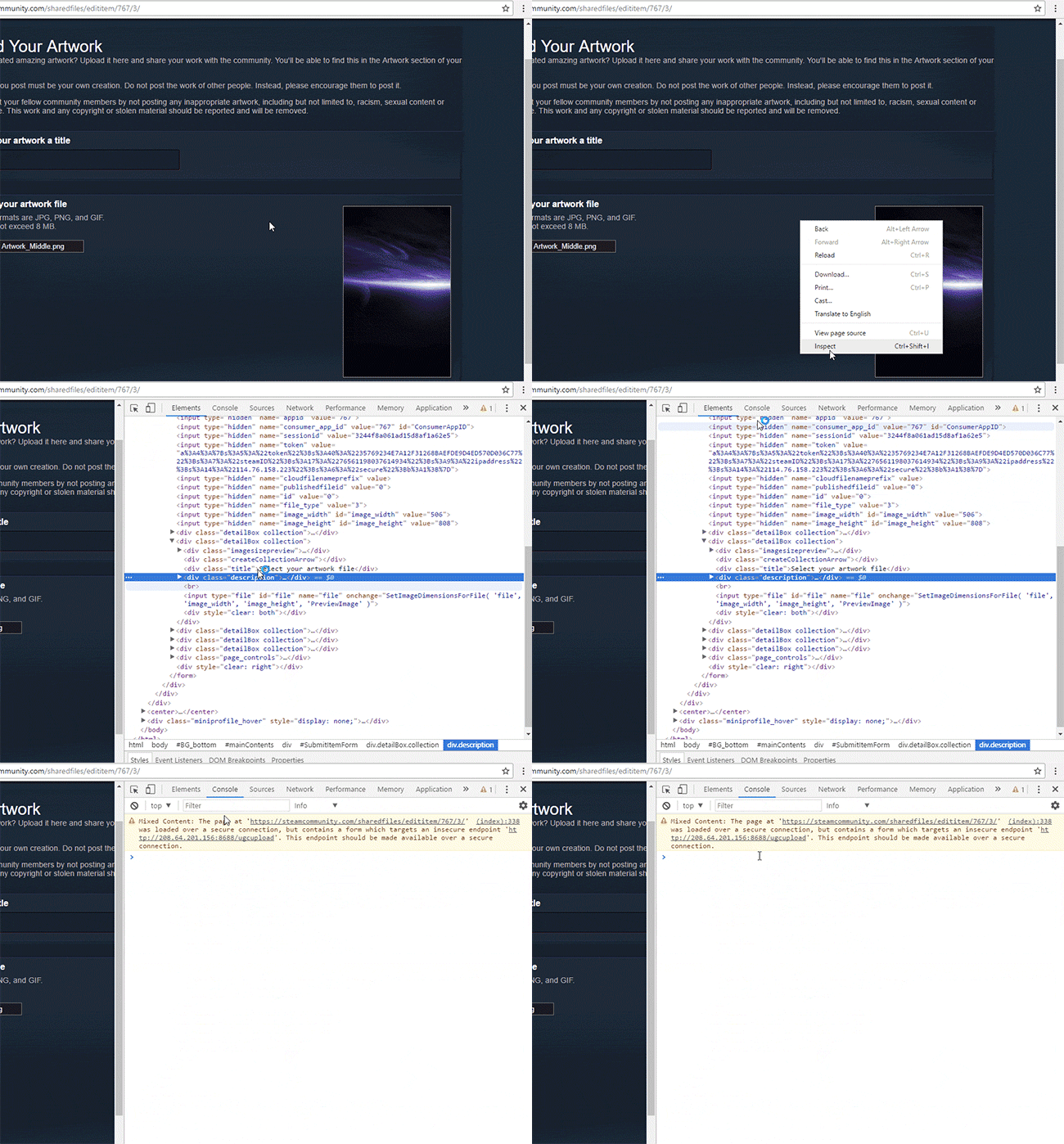
Con la pieza ya elegida, botón derecho en cualquier sitio de la página → Inspeccionar. Se abre un panel a un lado; arriba eliges la pestaña Console. Atajo en Chrome: Ctrl + Shift + J.
Pega esta línea en la consola y pulsa Enter
Es lo que hace que Steam acepte la pieza como artwork del perfil. Se pega tal cual, sin cambiar nada:
$J('[name=consumer_app_id]').val(480),$J('[name=file_type]').val(0),$J('[name=visibility]').val(0);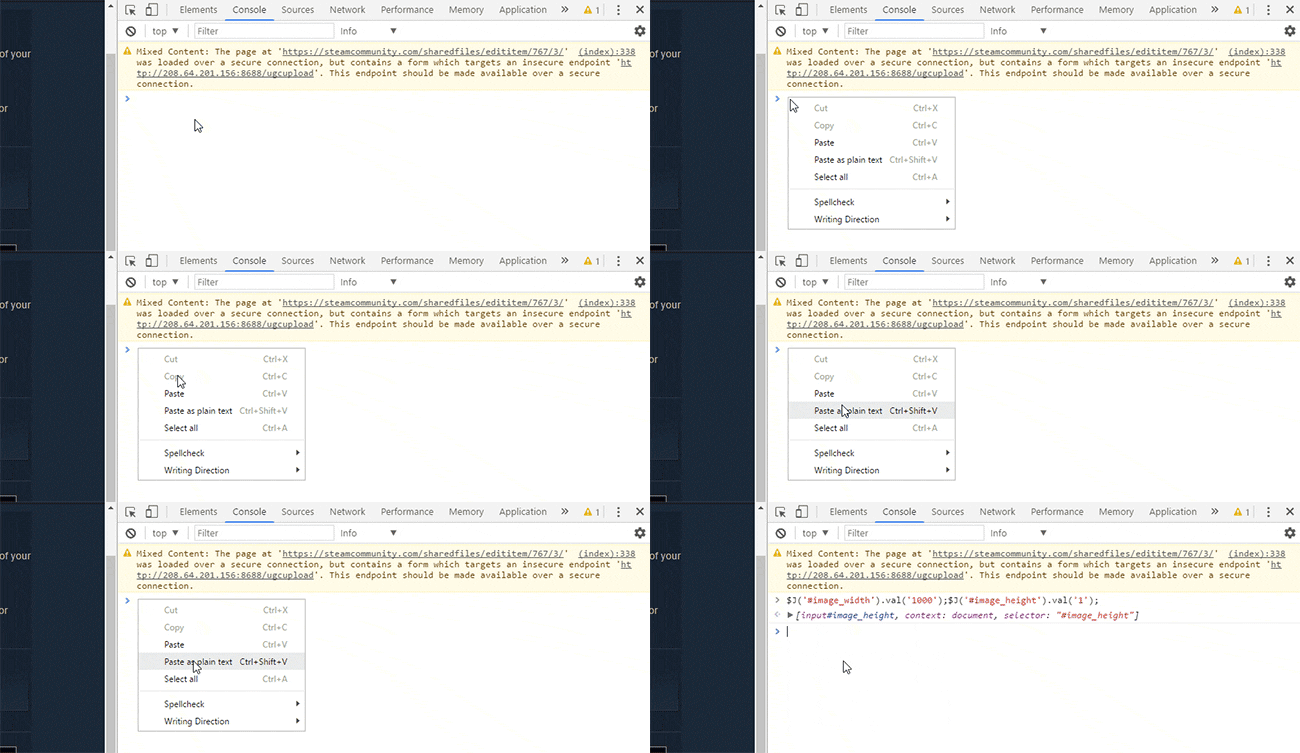
Ponle título y guarda
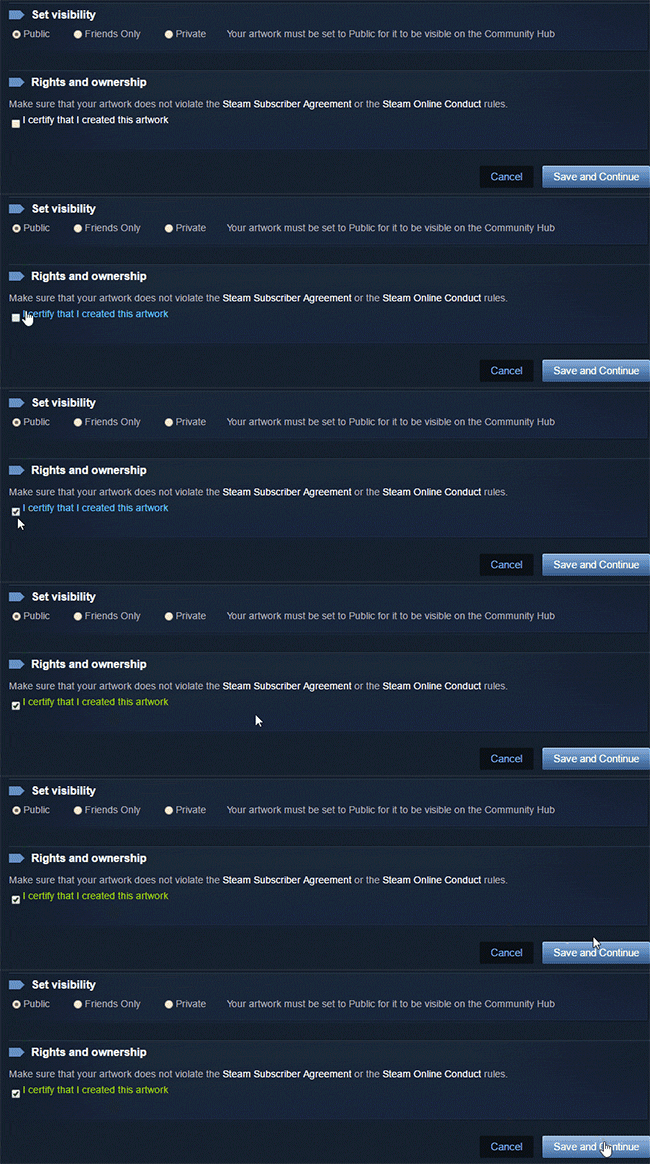
Un título cualquiera, marca la casilla «I certify that I created this artwork» y dale a Save and Continue.
Repite con el resto y colócalas
Una pieza por vez, en orden. Cuando estén todas subidas, ve a Editar perfil, añade el showcase de artwork o el del workshop y elige las piezas recién subidas.
Si alguna queda desordenada se nota al momento, porque el dibujo no continúa. Se arregla cambiándola de sitio en el showcase.
La visibilidad tiene que ser «Public». Con la pieza en privado o en «solo amigos», el showcase de tu perfil se ve vacío desde fuera aunque tú la veas bien.